

Cara Mengatasi WhatsApp Web Tidak Bisa Dibuka
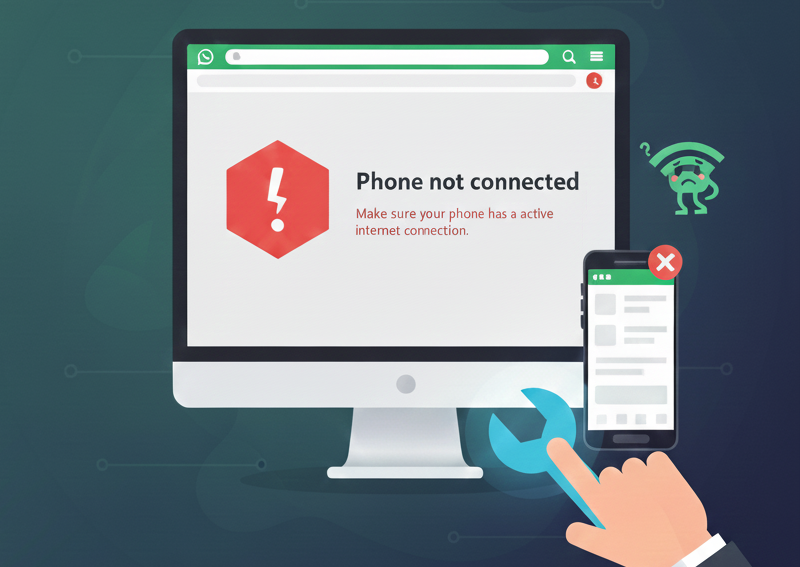
ranahteknologi.com-WhatsApp sudah menjadi bagian penting dari kehidupan digital kita. Bukan hanya untuk chatting dengan keluarga dan sahabat, tapi juga untuk pekerjaan, bisnis, hingga komunikasi komunitas. Selain aplikasi yang berjalan di smartphone, WhatsApp juga menyediakan versi web atau yang kita kenal dengan WhatsApp Web, yang membuat pengguna bisa mengakses pesan langsung dari browser laptop atau komputer.
Namun, dalam beberapa kondisi, WhatsApp Web bisa saja mengalami masalah. Salah satu yang paling sering terjadi adalah WhatsApp Web tidak bisa dibuka. Banyak pengguna tiba-tiba tidak bisa login, halaman tidak memuat, QR code tidak muncul, atau malah WhatsApp Web terus loading tanpa akhir.
Kenapa WhatsApp Web Tidak Bisa Dibuka? Ini Penyebabnya
Sebelum mulai memperbaiki masalah, ada baiknya kita memahami dulu apa penyebab WhatsApp Web tidak bisa dibuka. Dengan mengetahui sumber masalah, kamu bisa memilih solusi yang paling tepat.
1. Koneksi internet perangkat bermasalah
Ini salah satu penyebab paling umum. Jika internet di laptop atau komputer bermasalah entah karena lambat, tidak stabil, atau bahkan putus maka WhatsApp Web otomatis tidak bisa memuat pesan atau bahkan tidak bisa login sama sekali.
WhatsApp Web sangat bergantung pada koneksi internet real-time. Jadi, kalau internet putus sedikit saja, layanan bisa ikut terpengaruh.
2. Browser mengalami bug atau error
Browser seperti Chrome, Firefox, atau Edge juga bisa memiliki bug tertentu yang menyebabkan situs tertentu, termasuk WhatsApp Web, tidak tampil dengan normal. Cache menumpuk, ekstensi mengganggu, atau browser belum diperbarui bisa jadi penyebab.
3. Perangkat yang tertaut sudah mencapai batas
WhatsApp punya batas maksimal perangkat yang bisa ditautkan, yaitu empat perangkat selain ponsel utama. Kalau jumlah perangkat yang kamu tautkan sudah maksimal, kamu tidak akan bisa login WhatsApp Web di perangkat baru.
BACAJUGA:Cara Mengatasi WhatsApp Web Tidak Bisa Scan QR
4. WhatsApp sedang error atau gangguan server
Kadang bukan salah perangkatmu. WhatsApp sebagai aplikasi global bisa mengalami gangguan server. Biasanya terjadi secara acak dan tidak sering, tapi tetap mungkin terjadi.
5. VPN aktif di perangkat komputer
Beberapa pengguna menggunakan VPN di PC untuk berbagai alasan. Namun, WhatsApp Web bisa saja menolak akses jika mendeteksi koneksi dari VPN yang mencurigakan.
Ketika cache browser terlalu penuh atau corrupt, situs-situs tertentu bisa bermasalah. WhatsApp Web pun bisa gagal memuat QR code atau bahkan stuck di loading screen.
Cara Mengatasi WhatsApp Web Tidak Bisa Dibuka
Setelah tahu apa penyebabnya, sekarang kita masuk ke bagian yang paling penting: solusi. Berikut adalah beberapa cara mengatasi WhatsApp Web tidak bisa dibuka yang bisa kamu coba satu per satu.
1. Periksa koneksi internet di perangkat laptop/PC
Ini langkah paling dasar, tapi sering dilewatkan. Pastikan laptop atau PC yang kamu gunakan memiliki koneksi internet yang stabil.
Cara mengecek koneksi internet:
-
Coba buka YouTube atau Google
-
Jalankan pengujian kecepatan internet di Speedtest
-
Pastikan WiFi tidak sedang error
Jika internet lemah atau tidak stabil, WhatsApp Web jelas tidak bisa membuka data chat.
2. Segarkan (refresh) halaman WhatsApp Web
Jika halaman WhatsApp Web tidak memuat dengan baik, coba lakukan refresh. Tekan:
CTRL + R atau klik ikon refresh di browser
Refresh membantu browser memuat ulang WhatsApp Web dan menghilangkan error ringan yang terjadi saat halaman pertama dibuka.
3. Update browser ke versi terbaru
Kalau browser kamu sudah lama tidak diperbarui, sangat mungkin terjadi bug.
Untuk update browser:
Chrome
-
Buka menu titik tiga
-
Pilih Help
-
Klik About Google Chrome
-
Chrome akan otomatis mengecek update
Firefox
-
Klik menu
-
Pilih Help
-
Klik About Firefox
Edge
-
Klik menu (titik tiga)
-
Pilih Help and Feedback
-
Klik About Microsoft Edge
Setelah update, restart browser dan coba buka WhatsApp Web lagi.
Tumpukan cache bisa menghambat pemuatan WhatsApp Web. Cara menghapus cache:
Google Chrome
-
Buka menu (titik tiga)
-
Pilih Settings
-
Masuk ke Privacy and Security
-
Pilih Clear Browsing Data
-
Centang Cookies dan Cached Images and Files
-
Klik Clear Data
Setelah cache dihapus, coba buka ulang WhatsApp Web.
5. Matikan VPN di perangkat
Jika kamu menggunakan VPN, coba matikan sementara. VPN mengubah lokasi IP perangkatmu dan bisa membuat WhatsApp Web menolak akses karena masalah keamanan.
Matikan VPN → tutup browser → buka ulang WhatsApp Web.