

Auto Bisa! 3 Cara Merekam Layar HP Samsung yang Paling Cepat
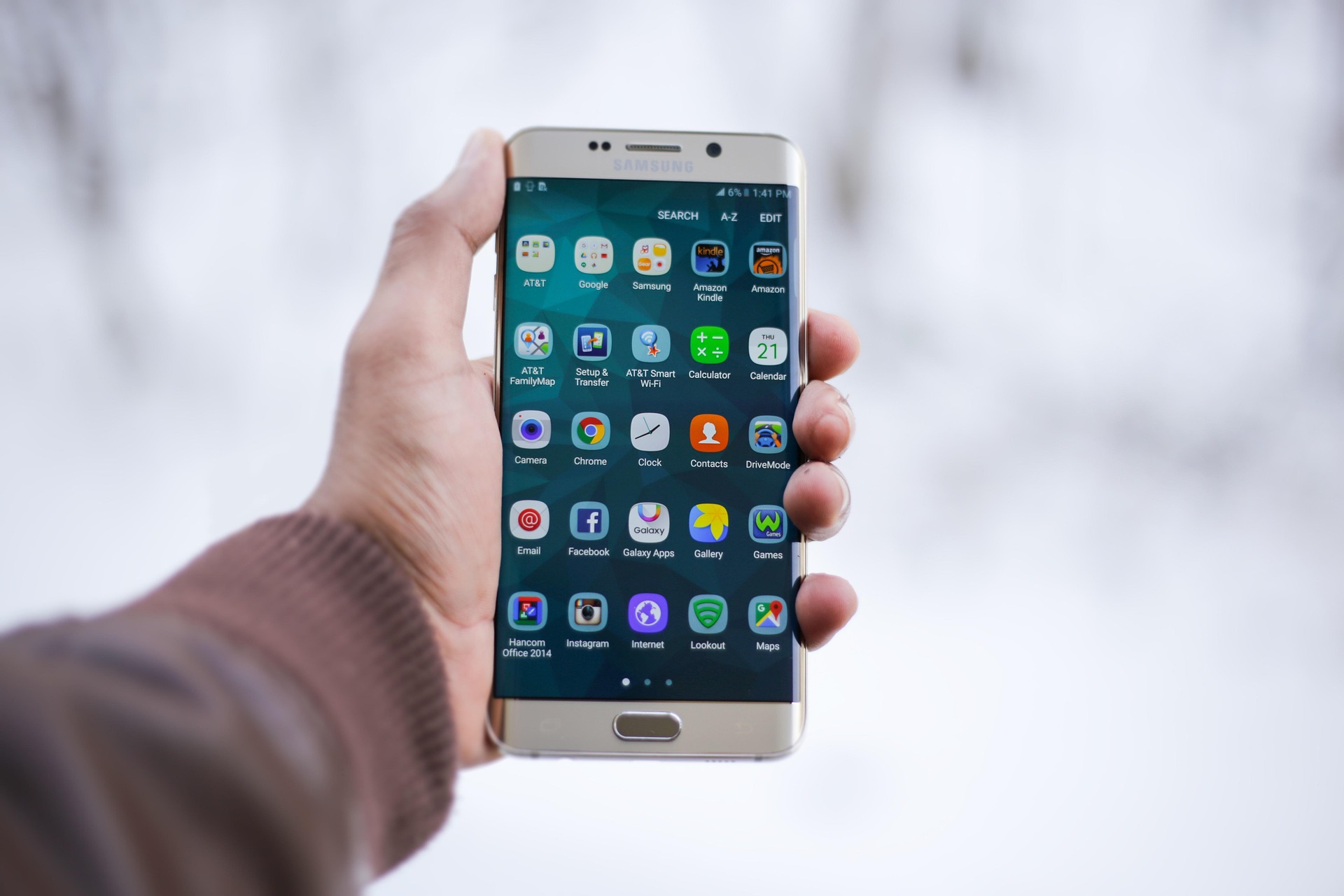
ranahteknologi.com-Seiring berkembangnya teknologi smartphone, aktivitas merekam layar HP kini menjadi hal yang sangat umum dilakukan. Mulai dari membuat video tutorial, merekam gameplay, menyimpan bukti transaksi, hingga membagikan informasi penting, semua bisa dilakukan hanya dengan beberapa langkah sederhana. Oleh karena itu, mengetahui cara merekam layar HP Samsung menjadi keterampilan dasar yang wajib dimiliki oleh pengguna smartphone masa kini.
Samsung sebagai salah satu produsen ponsel terbesar di dunia telah membekali perangkatnya dengan berbagai fitur canggih, termasuk fitur perekaman layar. Selain fitur bawaan, Samsung juga menyediakan aplikasi pendukung yang memudahkan pengguna untuk merekam layar sesuai kebutuhan. Disisi lain, pengguna juga masih bisa memanfaatkan aplikasi pihak ketiga dengan fitur yang lebih lengkap.
Pada artikel ini, saya akan membahas secara lengkap 3 cara merekam layar HP Samsung secara step by step.
Mengapa Perlu Merekam Layar HP Samsung?
Sebelum masuk ke tutorial, penting untuk memahami alasan mengapa fitur perekaman layar sangat dibutuhkan saat ini. Selain itu, dengan memahami manfaatnya, Anda bisa menentukan metode perekaman yang paling sesuai.
Beberapa alasan umum pengguna merekam layar HP Samsung, misalnya:
-
Membuat konten tutorial aplikasi
-
Merekam gameplay untuk dibagikan ke media sosial
-
Menyimpan bukti aktivitas digital
-
Membuat presentasi atau materi edukasi
-
Mendokumentasikan error atau bug aplikasi
Hal yang Perlu Disiapkan Sebelum Merekam Layar
Agar proses perekaman berjalan lancar, ada beberapa hal yang sebaiknya Anda perhatikan terlebih dahulu:
-
Pastikan baterai cukup
Merekam layar membutuhkan daya yang cukup besar. Oleh karena itu, pastikan baterai minimal di atas 20–30%. -
Cek kapasitas penyimpanan
Video hasil rekaman layar biasanya berukuran cukup besar. Disisi lain, ruang penyimpanan penuh dapat menyebabkan perekaman gagal. -
Tentukan tujuan perekaman
Misalnya untuk tutorial, gameplay, atau dokumentasi, karena setiap metode memiliki kelebihan masing-masing.
Setelah semua siap, barulah Anda bisa memilih metode perekaman yang paling sesuai.
Cara Merekam Layar HP Samsung dengan Fitur Bawaan
Cara pertama dan paling praktis adalah menggunakan fitur screen recording bawaan Samsung. Hampir semua HP Samsung keluaran terbaru sudah memiliki fitur ini tanpa perlu menginstal aplikasi tambahan.
Kelebihan Fitur Bawaan
-
Tidak perlu instal aplikasi tambahan
-
Mudah digunakan
-
Stabil dan aman
-
Terintegrasi langsung dengan sistem Samsung
Langkah-langkah Merekam Layar HP Samsung (Fitur Bawaan)
Berikut tutorial step by step yang bisa Anda ikuti:
-
Buka HP Samsung Anda
Pastikan ponsel dalam kondisi aktif dan tidak terkunci. -
Tarik Quick Panel
Usap layar dari bagian atas ke bawah untuk membuka Quick Panel. -
Cari ikon “Screen Recorder”
Jika belum terlihat, geser ke kiri atau tekan ikon “+” untuk menambahkan menu perekam layar. -
Ketuk ikon Screen Recorder
Setelah itu, akan muncul hitungan mundur sebelum perekaman dimulai. -
Mulai aktivitas yang ingin direkam
Semua aktivitas di layar akan terekam secara otomatis. -
Hentikan perekaman
Ketuk ikon stop atau tekan notifikasi perekaman di bagian atas layar. -
Video otomatis tersimpan di Galeri
Biasanya tersimpan di folder “Screen recordings”.
Selain itu, Anda juga bisa mengatur kualitas video, resolusi, hingga perekaman suara melalui menu pengaturan screen recorder.
Cara Merekam Layar HP Samsung Menggunakan Game Launcher
Disisi lain, Samsung menyediakan aplikasi Game Launcher yang sangat berguna, terutama bagi pengguna yang sering merekam gameplay atau aplikasi tertentu. Metode ini sangat nyaman karena dirancang khusus untuk kebutuhan perekaman saat bermain game.
Kelebihan Menggunakan Game Launcher
-
Cocok untuk merekam game
-
Minim lag
-
Kontrol perekaman mudah
-
Kualitas video stabil
Langkah-langkah Merekam Layar dengan Game Launcher
Ikuti langkah berikut secara berurutan:
-
Buka aplikasi Game Launcher
Aplikasi ini biasanya sudah terinstal secara default di HP Samsung. -
Masuk ke halaman utama Game Launcher
Di sini akan terlihat daftar game dan aplikasi yang terdeteksi. -
Klik ikon titik tiga (⋮)
Ikon ini berada di pojok atas untuk membuka menu tambahan. -
Pilih menu “Tambah Video” atau “Record”
Sesuaikan dengan versi One UI yang Anda gunakan. -
Pilih aplikasi atau game yang akan direkam
Setelah itu, buka aplikasi tersebut melalui Game Launcher. -
Tekan ikon rekam (berwarna oranye)
Ikon ini akan muncul di layar saat aplikasi berjalan. -
Lakukan aktivitas hingga selesai
Rekaman akan berjalan otomatis. -
Hentikan rekaman
Swipe ke menu bar dan tekan tombol stop. -
Video tersimpan otomatis di Galeri
Selain itu, Game Launcher juga menyediakan pengaturan tambahan seperti perekaman suara internal dan kualitas video.
Cara Merekam Layar HP Samsung Menggunakan Mobizen Screen Recorder
Jika Anda membutuhkan fitur yang lebih lengkap, Mobizen Screen Recorder for Samsung bisa menjadi solusi terbaik. Aplikasi ini cukup populer dan banyak digunakan oleh content creator.
Kelebihan Mobizen Screen Recorder
-
Banyak fitur editing dasar
-
Bisa menampilkan touch screen
-
Mendukung resolusi tinggi
-
Cocok untuk tutorial profesional
Langkah-langkah Merekam Layar dengan Mobizen
Berikut panduan lengkapnya:
-
Buka Google Play Store
Pastikan koneksi internet stabil. -
Cari “Mobizen Screen Recorder for Samsung”
Pilih aplikasi resmi dengan rating tinggi. -
Install aplikasi Mobizen
Tunggu hingga proses unduhan selesai. -
Buka aplikasi Mobizen
Pada awal penggunaan, Anda akan melihat penawaran premium. Abaikan jika ingin versi gratis. -
Izinkan semua akses yang diminta
Akses ini diperlukan agar perekaman berjalan lancar. -
Tekan ikon Mobizen (huruf M)
Ikon mengambang akan muncul di layar. -
Klik ikon kamera untuk mulai merekam
Perekaman akan dimulai setelah hitungan mundur. -
Lakukan aktivitas sesuai kebutuhan
-
Tekan tombol stop untuk mengakhiri rekaman
-
Video otomatis tersimpan di Galeri
Selain itu, Anda bisa mengatur resolusi video hingga Full HD, frame rate, serta watermark langsung dari menu pengaturan Mobizen.
Tips Agar Hasil Rekaman Layar Lebih Jernih
Agar hasil perekaman layar terlihat profesional, perhatikan beberapa tips berikut:
-
Gunakan resolusi tertinggi yang didukung HP
-
Aktifkan perekaman suara internal jika diperlukan
-
Tutup aplikasi latar belakang
-
Gunakan mode jangan ganggu
-
Pastikan layar bersih dan responsif
Misalnya, jika Anda membuat tutorial, aktifkan tampilan sentuhan layar agar penonton lebih mudah memahami langkah-langkahnya.
BACAJUGA:Samsung Wallet: Dompet Digital All-in-One di Smartphone Galaxy
Kesimpulan
Merekam layar HP Samsung kini bukan lagi hal yang sulit. Anda bisa memilih metode paling sesuai, baik menggunakan fitur bawaan, Game Launcher, maupun aplikasi Mobizen. Masing-masing cara memiliki kelebihan tersendiri tergantung kebutuhan Anda.
Jika ingin praktis, fitur bawaan sudah sangat cukup. Namun, untuk kebutuhan profesional seperti tutorial dan konten kreator, aplikasi tambahan bisa menjadi pilihan terbaik. Semoga bermanfaat!.