

Cara Blur WhatsApp Web di Google Chrome untuk Lindungi Privasi
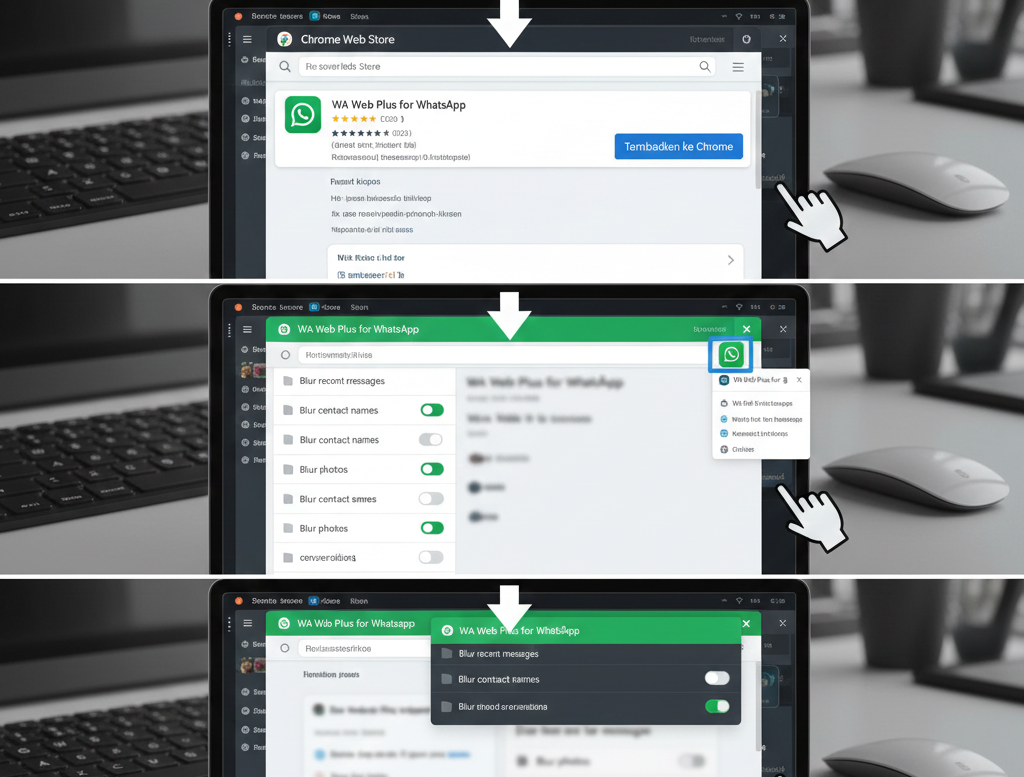
Berikut langkah-langkah lengkapnya:
1. Buka Google Chrome Web Store
Langkah pertama adalah membuka halaman resmi Chrome Web Store melalui browser Chrome. Anda bisa mengetikkan kata kunci “Chrome Web Store” di Google, atau langsung masuk ke alamat webstore Google Chrome.
2. Cari Ekstensi “Privacy Extension for WhatsApp Web”
Setelah masuk ke Chrome Web Store, ketikkan nama ekstensi tersebut di kolom pencarian:
Privacy Extension for WhatsApp Web.
Biasanya ekstensi ini langsung muncul di urutan pertama karena cukup populer.
3. Klik “Tambahkan ke Chrome”
Setelah menemukan ekstensi yang benar, klik tombol “Add to Chrome” atau “Tambahkan ke Chrome”.
Chrome akan menampilkan pop-up kecil berisi konfirmasi pemasangan ekstensi. Tekan “Add Extension” untuk melanjutkan.
4. Tunggu Ekstensi Terpasang
Google Chrome akan secara otomatis mengunduh dan memasang ekstensi tersebut. Proses ini biasanya hanya memakan waktu beberapa detik.
Setelah selesai, ikon ekstensi akan muncul di toolbar bagian kanan atas browser, biasanya berbentuk puzzle kecil sebagai tanda ekstensi berhasil terinstal.
BACAJUGA:Cara Membuat Tulisan Tebal di WhatsApp dengan Mudah
5. Buka WhatsApp Web
Setelah ekstensi terpasang, buka WhatsApp Web seperti biasa melalui alamat web.whatsapp.com. Login dengan memindai QR code menggunakan HP anda.
Tampilan WhatsApp Web akan muncul seperti biasa.
6. Aktifkan Ekstensi
Klik ikon puzzle di pojok kanan atas browser, kemudian pilih ekstensi Privacy Extension for WhatsApp Web.
Di dalam panel ekstensi, anda bisa mengaktifkan berbagai fitur blur sesuai keinginan. Biasanya ada beberapa opsi seperti:
-
Blur pesan
-
Blur kontak
-
Blur foto profil
-
Blur preview pesan
-
Blur media chat
-
Blur elemen tertentu (opsional)
Anda tinggal menggeser tombol on/off untuk mengaktifkannya.
7. WhatsApp Web Kini Blur Otomatis
Setelah fitur diaktifkan, tampilan WhatsApp Web akan langsung berubah. Seluruh chat, foto, daftar kontak, hingga preview pesan akan tampak buram.
Jika anda ingin membaca chat, cukup arahkan kursor ke bagian yang diblur. Efek blur akan hilang sementara.
Dengan cara ini, anda bisa bekerja lebih nyaman tanpa khawatir isi chat dilihat orang lain.
Keunggulan Menggunakan Privacy Extension
Mengapa ekstensi ini lebih direkomendasikan dibanding yang lain?
1. Mudah digunakan
Tidak perlu setting rumit. Cukup instal, aktifkan, selesai.
2. Gratis
Tidak ada biaya berlangganan atau fitur premium.
3. Ringan
Ekstensinya kecil dan tidak memberatkan performa browser.
4. Privasi lebih terjaga
Efek blur bekerja real-time, sehingga sangat efektif mencegah pengintipan.
5. Bisa diatur sesuai kebutuhan
Anda bebas menentukan bagian mana saja yang ingin diblur.
BACAJUGA:Daftar Lengkap Tombol Shortcut WhatsApp Web yang Wajib Diketahui
Selain menggunakan ekstensi blur, ada beberapa cara mudah yang lain untuk menambah lapisan keamanan saat memakai WhatsApp Web:
-
Aktifkan WhatsApp Web hanya di perangkat pribadi
-
Jangan lupa logout ketika selesai bekerja
-
Gunakan mode layar privat jika dimungkinkan
-
Atur kecerahan layar agar tidak terlalu menyilaukan
-
Gunakan privacy screen filter (pelindung layar anti-intip)
Jika semua ini dilakukan bersamaan, resiko chat anda diintip akan sangat kecil.
Dengan ekstensi ini, tampilan chat anda akan lebih terlindungi dari orang-orang yang mungkin mengintip layar laptop anda. Fitur blur ini benar-benar bermanfaat untuk menjaga privasi, terutama bagi anda yang sering bekerja di ruang publik atau kantor dengan meja berdekatan. Semoga bermanfaat!.
Rekomendasi artikel:
- Cara Membuat WhatsApp Terlihat Tidak Aktif
- Fitur Repost Instagram: Cara Pakai, Fungsi, dan Manfaatnya untuk Pengguna & Kreator
- Cara Tag Teman di Status WhatsApp dan Repost Story WA dengan Mudah
- Tarif Charging Station (SPKLU) Mobil Listrik Terbaru 2025, PLN & Swasta
- Cara Mengatasi Penyimpanan WhatsApp Penuh Padahal Chat Sudah Dihapus
- Peluncuran 3 Smart TV Sony Bravia 2025, Bravia 5, 8 II, & 2 II Resmi di Indonesia
- Vivo T4R Resmi Diluncurkan, Baterai 5700 mAh & Kamera Depan 4K
- Laptop Gaming Lenovo Legion Gen 10 Resmi Rilis di Indonesia, Ini Empat Model Unggulan!
- Mengenal Ciri-Ciri Makhluk Hidup dan Penjelasannya Secara Lengkap
- Pentingnya 5 Bahaya Jarang Update Aplikasi dan Sistem Operasi Android yang Harus Diwaspadai